· 3 min read
给Kindle电子书添加生词提示
生词提示是亚马逊Kindle电子阅读器一项特有功能,提供电子书文本中较难的单词释义。本篇介绍如何自己手动制作带有生词提示的电子书。
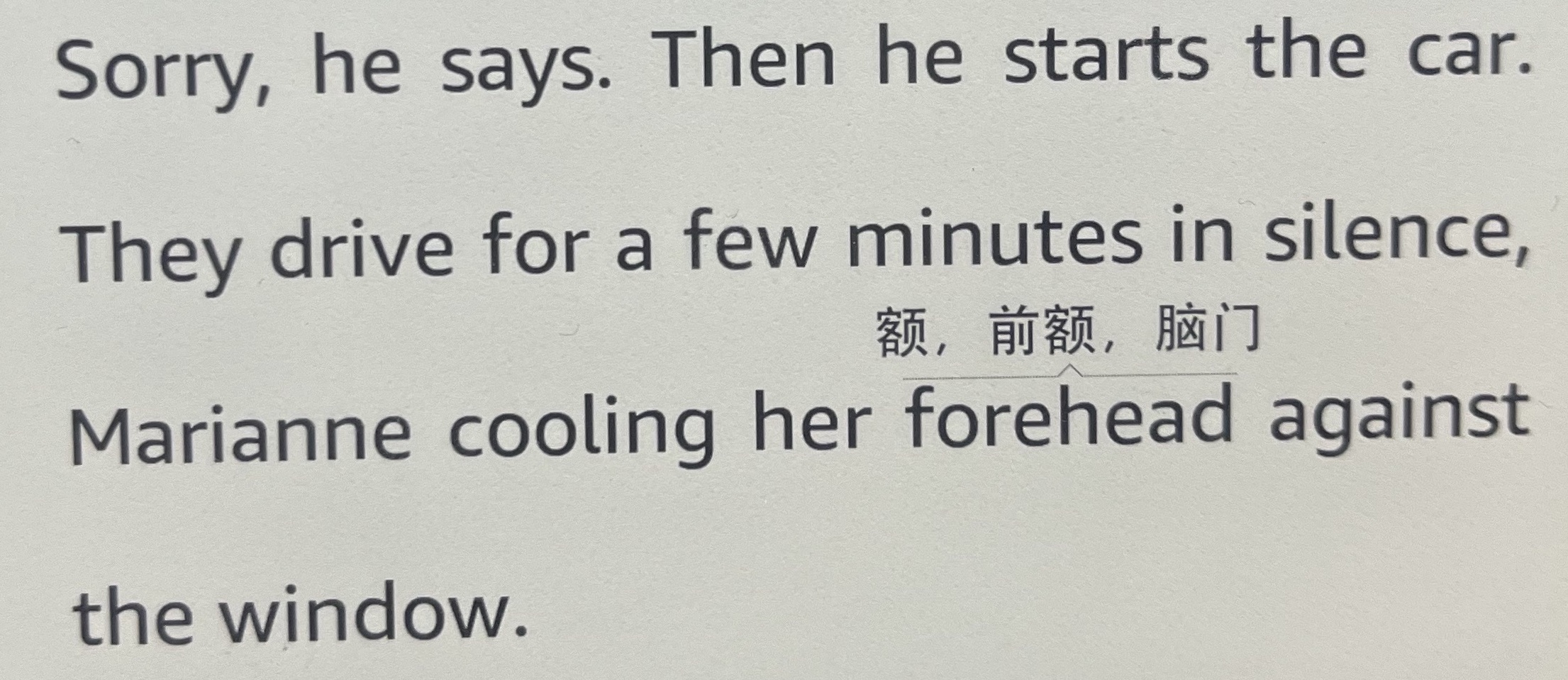
生词提示是亚马逊Kindle电子阅读器一项特有功能,提供电子书文本中较难的单词释义。
开启Kindle的生词提示功能:
- 打开您要阅读的电子书。
- 点击屏幕顶部以显示菜单栏。
- 点击“Aa”按钮以访问字体设置。
- 向下滚动到“Word Wise”部分,并将开关切换到“开启”状态。
- 根据您的偏好调整设置,包括定义的详细程度和频率。
但是这项功能只能在商城购买的书籍内开启,自己下载的书籍无法使用。有用英文原版书阅读来学习英语的小活瓣,但是又没钱买kindle正版书,却想使用kindle自带的生词提示功能,以下的方法就是教大家如何将本地的书籍添加生词提示。
准备工作
- 安装calibre
- 自己下载的mobi/azw3格式书籍
Win和Linux
在终端中运行:
- Windows:
wisecreator.exe PATH_TO_YOUR_MOBI_BOOK - Linux :
./wisecreator PATH_TO_YOUR_MOBI_BOOK
MacOS
首先安装python3
详细步骤参考 https://github.com/tmilovanov/wisecreator
操作过程中需要修复KindleUnpack缺少文件的问题,将https://github.com/kevinhendricks/KindleUnpack.git 这个替换掉原来的文件夹即可。
以下是本人用mac制作的过程
## 拉取程序代码
git clone https://github.com/tmilovanov/wisecreator.git
## 替换KindleUnpack依赖
cd wisecreator/wisecreator/third_party/
rm -rf KindleUnpack
git clone https://github.com/kevinhendricks/KindleUnpack.git
## 回到主目录
cd ../../
pwd
## 安装程序
python3 -m pip install wheel
python3 -m pip install .
## 制作生词提示
python3 -m wisecreator.main <PATH_TO_YOUR_BOOK>
生成带sdr后缀的文件夹

将电子书文件夹(包含mobi)复制到kindle设备中即可。
如果ebook-convert找不到路径,建立软链接。
sudo ln -s /Applications/calibre.app/Contents/MacOS/ebook-convert /usr/local/bin/ebook-convert
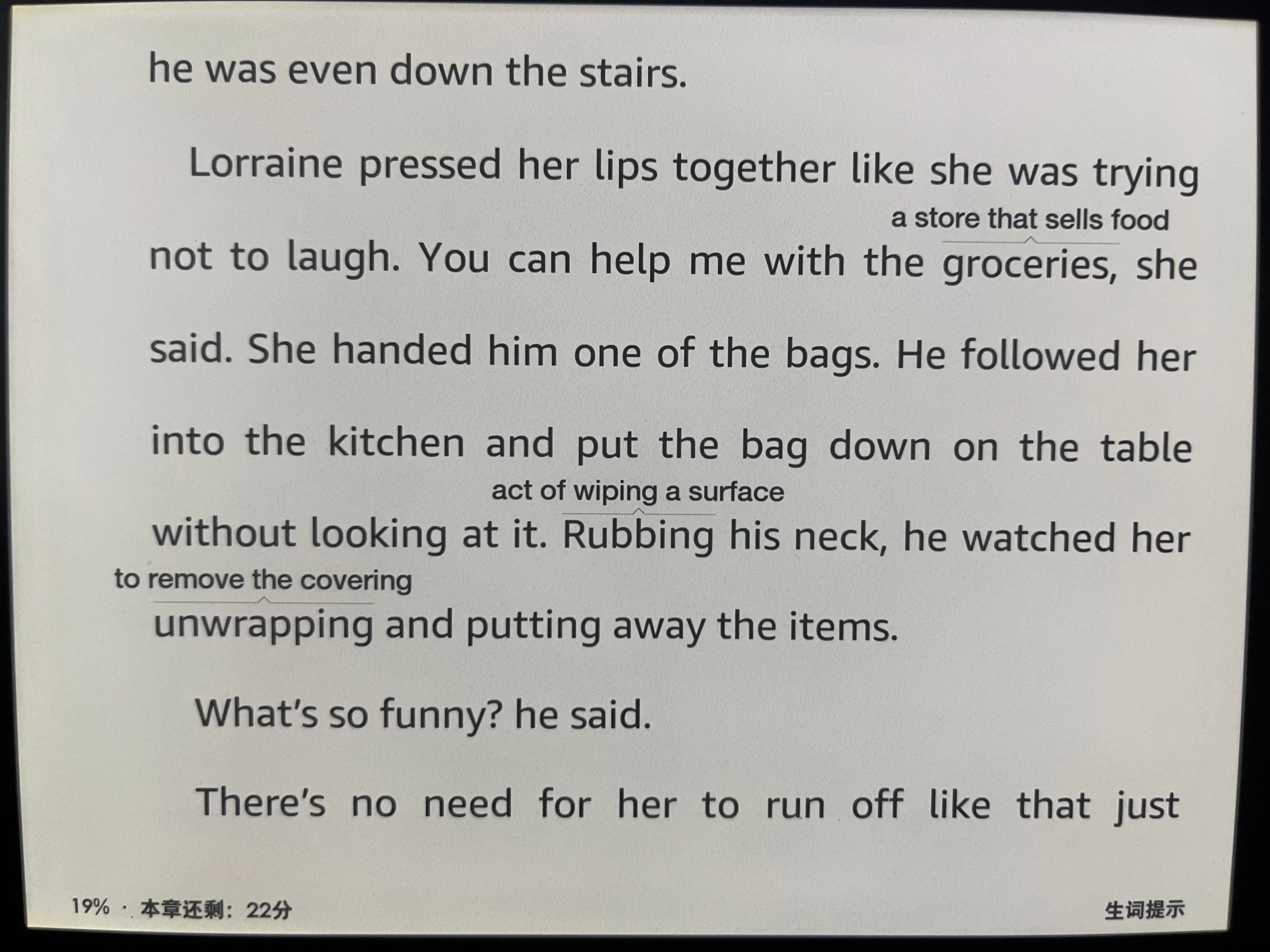
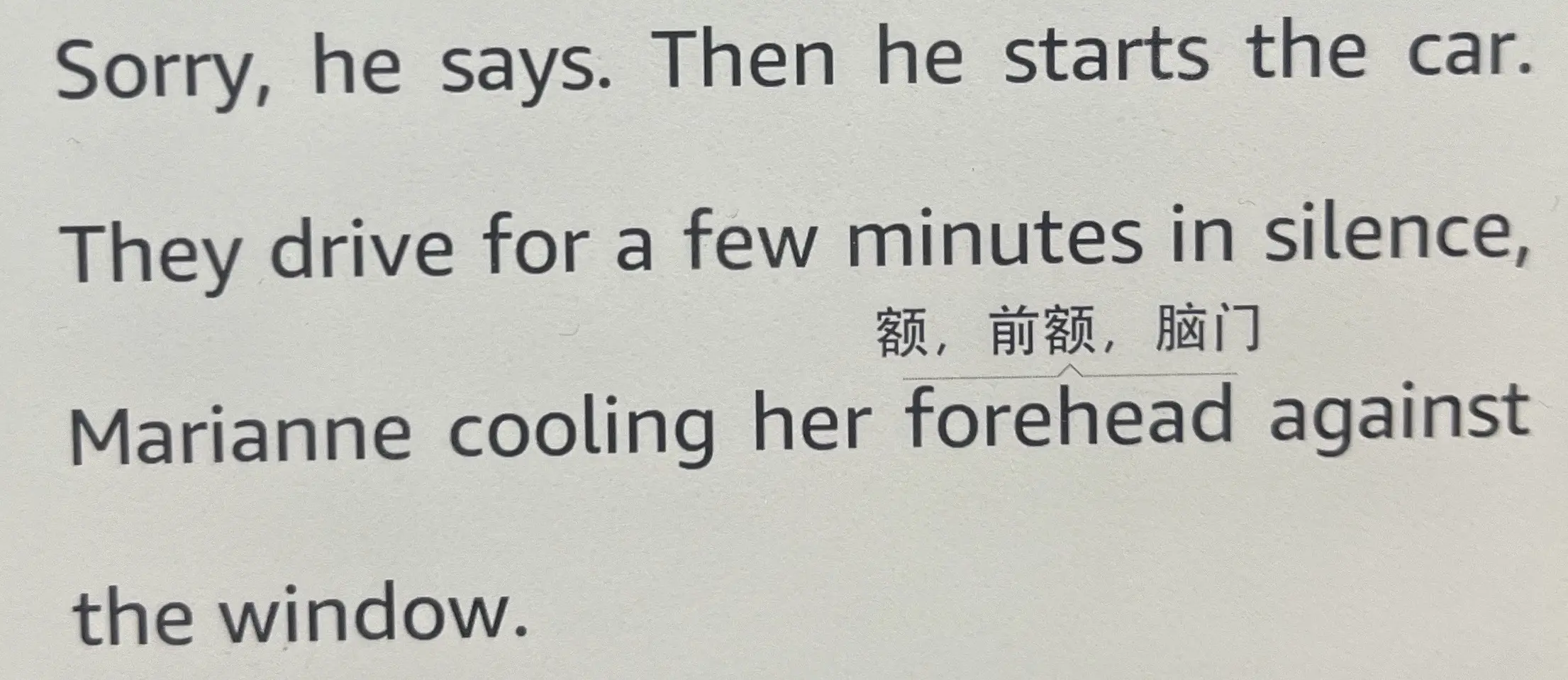
效果展示 (有些多义词显示的并不准确,可以手动选择正确的含义)